
如何准备视频风格转换:风格、主体与背景
探索 70 种视频风格预设,从动漫、黏土到像素与水彩。学习搜索风格库、选择转换范围,并写清视频风格转换的创作要求。
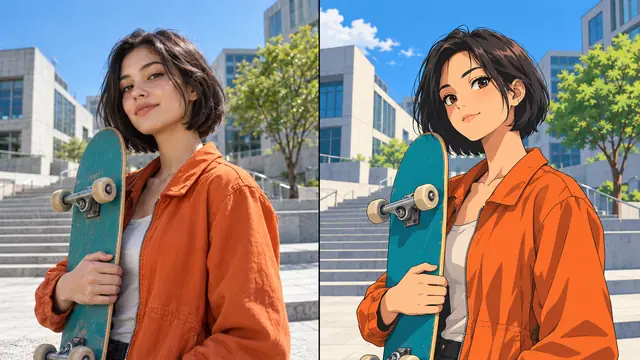
一份有用的视频风格转换要求,需要写清哪些部分要改变、哪些特征要保留,以及如何判断结果。 源视频提供动作与构图,风格设置则描述新的视觉方向。
在视频转视频工作区中,上传一段短视频、选择风格即可开始转换。结果会保留原有动作和声音,并可下载为 MP4。下面这些创作决定能让结果更符合预期。
1. 先选择短而清楚的源素材
选择不超过 100 MB、时长 2 到 10 秒的 MP4 或 MOV 文件。确认浏览器可以播放后,看完整个镜头,留意主体转身、离开画面或被其他物体遮挡的时刻。这些位置是检查转换效果时需要重点观察的部分。
第一次尝试时,一段连续镜头比包含多个场景和剪切的混剪更容易检查。保留原始文件,以便在获得结果后,逐项核对动作、构图与重要细节。
2. 选择一个视觉方向
点击查看全部(70)打开完整风格库。输入动漫、像素、水彩或折纸等名称,可以比较相关预设。选中卡片后,点击使用此风格确认;直接关闭弹窗会保留之前的选择。即使选择的类型不在前四项中,也会回显到主面板。
部分视觉方向包含多个版本。可以根据缩略图和视觉特点来比较,不必认为版本号更高就一定适合当前素材。示意图使用不同场景,适合用来找灵感,不能视为同一段素材处理前后的对照实验。
| 风格 | 可以描述的视觉方向 | 需要观察的细节 |
|---|---|---|
| 黏土 | 柔和造型、黏土表面与手作感 | 轮廓和表情是否仍然清楚 |
| 动漫 | 绘制线条、鲜明配色与简化明暗 | 人脸、手部与线条是否一致 |
| 3D | 立体造型、平滑表面与柔和光线 | 形状、空间关系及主体与环境的配合 |
| 插画 | 简洁形状、明确配色与绘画质感 | 画面简化后,重要细节是否消失 |
| 像素 | 方块化细节与有限色板 | 小主体和文字是否仍然清楚 |
| 水彩与水墨 | 晕染色块、柔和边缘或有表现力的墨色 | 主体层次和细节是否容易辨认 |
| 折纸与编织 | 纸张折面或可见的毛线纹理 | 材质纹理在动作中是否保持一致 |
| 波普与漫画 | 粗线轮廓、平涂色彩与鲜明对比 | 人脸、外轮廓和场景中的重要细节 |
可以根据视频要表达的内容来选择。例如,轻松的表演可以尝试圆润的黏土造型,强调设计感的片段可以尝试配色克制的插画风格。这些是可探索的创作方向,并不是对生成结果的保证。
3. 明确哪些部分需要改变
整个画面意味着主体与环境都采用同一种视觉方向。此时也要考虑招牌、家具和背景形状是否需要保留辨识度。
仅主体把要求集中到人物、动物或物体上。先指定要处理的主体,再列出需要保留的细节,例如服装颜色或产品轮廓。检查结果时,要留意主体与原场景之间的边缘关系。
自定义背景用于描述新的环境。写清地点、光线与配色,同时考虑原画面的机位和主体比例,避免要求一个与现有构图明显冲突的场景。
4. 把要求写到可以逐项检查
用一种主风格和几个具体细节描述想法,并把视觉变化与保留要求分开写:
黏土风格,柔和的哑光表面与温暖的午后光线。保留蓝色外套和原有的行走动作。主体位于简洁的花园中,周围是低饱和度的绿叶。
这段描述给出了可以检查的内容:表面质感、光线、外套颜色、动作与场景。相比之下,“做得惊艳一些”很难成为判断标准。也尽量不要同时要求几种互相冲突的视觉风格;想探索另一种方向时,可以单独修改要求,再分别比较。
5. 检查动作,不只检查单帧
一张好看的图片不能代表整段视频的质量。拿到结果后,先按正常速度看完整段视频,再回看复杂动作的位置。可以逐项检查:
- 人脸、手部和重要物体的形状是否仍然可辨。
- 相邻帧之间,或镜头切换之后,风格是否突然变化。
- 原有动作与构图是否依然容易理解。
- 主体边缘、背景透视和光线是否协调。
- 画面中的文字与标志是否仍然表达原意。
再根据片段用途,决定哪些变化可以接受。趣味动画与产品演示,对细节变化的容忍程度可能很不一样。
打开视频转视频工作区,为你的视频转换风格。开始前会显示所需积分,任务失败会退回积分。